Puntos clave
- NVIDIA App es la utilidad oficial de escritorio de NVIDIA para actualizar controladores, optimizar juegos y grabar pantalla, y una actualización automática habría activado por defecto un permiso para que agentes de IA la controlen.
- Ese permiso da a los agentes acceso a tu biblioteca de juegos, a cambios de configuración y a funciones de grabación de pantalla, con derechos descritos como muy permisivos.
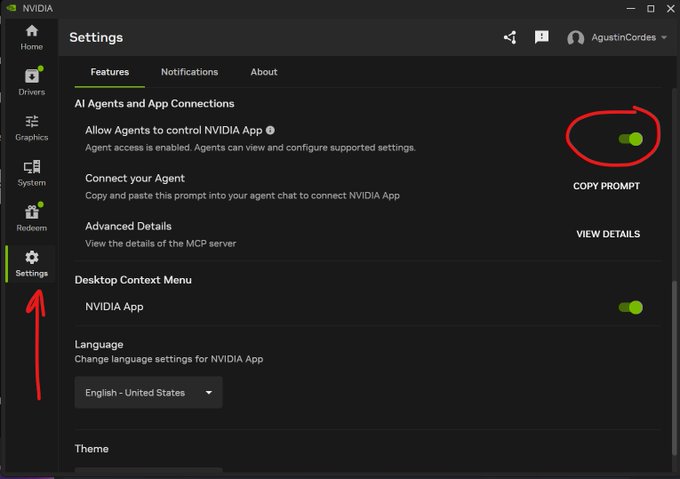
- El ajuste llega encendido tras actualizar, así que hay que entrar manualmente en los ajustes de la aplicación y desactivarlo si no lo quieres.
- No existe todavía una página oficial ni una compilación pública dedicada a esta función: el aviso se basa en un anuncio y una vista previa breve del creador, así que conviene verificar el estado actual en el sitio oficial de NVIDIA.
Datos rápidos
| Tipo | Permiso de agentes de IA dentro de una utilidad de escritorio |
|---|---|
| Dispositivos | PC con Windows y GPU NVIDIA (según el aviso) |
| Precio | La aplicación es gratuita; verifica condiciones en el sitio oficial |
| Idiomas | No confirmados para este ajuste; consulta el sitio oficial |
| Lo destacado | Viene activado por defecto tras la actualización automática |
| Dificultad | Baja: se desactiva desde los ajustes de la aplicación |
| Categoría | Tech en tendencia |
| Creador | Agustín Cordes |
| Popularidad | 🔥 1,8M Popularidad |
| Última actualización |
Qué es NVIDIA App y qué cambió con la actualización automática
NVIDIA App es la utilidad oficial de escritorio de NVIDIA que reúne en un solo lugar la actualización de controladores, la optimización automática de juegos y las funciones de grabación de pantalla. Durante años cumplió un papel práctico y poco polémico: mantener la GPU al día y ajustar gráficos sin complicaciones. Por eso llamó tanto la atención que una actualización automática introdujera, sin pedir permiso explícito, un ajuste relacionado con agentes de IA.
El aviso lo dio el desarrollador Agustín Cordes el 15 de octubre de 2026, describiéndolo como un problema de privacidad y un riesgo de seguridad más que como una simple función nueva. Según su mensaje, la aplicación se actualiza sola y deja habilitado por defecto un permiso que permite a agentes de IA controlar la app con derechos muy amplios. La clave está en ese matiz: no es solo una casilla informativa, sino una capacidad de actuación sobre la aplicación.
Conviene ser preciso: hasta ahora no hay una compilación pública, una descarga ni una página oficial dedicada a esta función, y el propio aviso se apoya en una vista previa breve y en capturas del interruptor activado. Eso significa que los detalles exactos pueden variar según la versión, la región o el modelo de GPU, y que lo más sensato es comprobar el estado real en los ajustes de tu instalación y en el sitio oficial de NVIDIA.
- Una utilidad muy instalada
NVIDIA App está presente en innumerables equipos con GPU NVIDIA, así que un cambio de valores por defecto afecta a mucha gente a la vez, incluso a quien nunca usa funciones de IA.
- Actualización silenciosa
El punto crítico es que el ajuste llega con una actualización automática, no con una instalación voluntaria, lo que reduce las oportunidades de revisar y decidir.
- Origen del aviso
El desarrollador Agustín Cordes lo presentó como un aviso de servicio público para otros jugadores de PC, no como una crítica a una función concreta de IA.
Qué permite exactamente un agente de IA dentro de la aplicación
Según el aviso, el permiso otorga a los agentes de IA acceso a tres áreas sensibles: la biblioteca de juegos instalados, la modificación de ajustes y las funciones de grabación de pantalla. En conjunto, eso equivale a que un proceso automatizado pueda saber qué juegas, cambiar cómo se ejecutan y capturar lo que ocurre en tu pantalla. No es lo mismo que un asistente que solo responde preguntas: aquí hay capacidad de actuar.
El término agente de IA se usa para sistemas que no se limitan a generar texto, sino que ejecutan acciones en nombre del usuario mediante herramientas y permisos. Cuando esos permisos son amplios, el margen de error también crece: una instrucción ambigua, una integración mal configurada o un componente de terceros comprometido podrían producir cambios no deseados. La propia descripción del aviso habla de derechos muy permisivos, lo que sugiere pocas barreras intermedias.
La grabación de pantalla merece atención aparte, porque puede capturar información ajena al juego: notificaciones, ventanas de trabajo, conversaciones o datos personales visibles. Aunque la función esté pensada para clips y momentos destacados, el acceso técnico es el mismo. Por eso muchos usuarios no discuten la utilidad de la IA, sino el hecho de que ese acceso venga activado por defecto en lugar de requerir una decisión explícita.
- Biblioteca de juegos
El agente puede ver qué títulos tienes instalados, un dato que revela hábitos de consumo y preferencias sin que el usuario lo haya compartido activamente.
- Cambios de configuración
Podría modificar ajustes de la aplicación y, por extensión, parámetros que afectan al rendimiento o a la calidad gráfica de tus partidas.
- Grabación de pantalla
El acceso a captura de vídeo es el punto más delicado, porque el contenido grabado puede ir mucho más allá del juego en sí.
- Derechos amplios
El aviso insiste en que los permisos son muy permisivos, lo que implica menos confirmaciones y más margen para que una acción se ejecute sin supervisión.
Cómo revisar y desactivar el permiso paso a paso
La buena noticia es que, si el ajuste existe en tu instalación, desactivarlo no requiere conocimientos técnicos. Todo apunta a que se gestiona desde los ajustes de la propia NVIDIA App, en una sección dedicada a agentes de IA, asistentes o permisos. Como los nombres exactos pueden cambiar entre versiones e idiomas, lo práctico es buscar palabras como agente, asistente, IA o permisos dentro del menú de configuración.
Antes de tocar nada, actualiza la aplicación y anota la versión que tienes, para poder comparar con lo que reporten otros usuarios. Después revisa el estado del interruptor: si aparece activado y no recuerdas haberlo activado, desactívalo y guarda los cambios. Es recomendable repetir esta comprobación tras cada actualización automática, porque los valores por defecto pueden volver a aplicarse sin aviso visible.
Si no encuentras la opción, no asumas que estás protegido ni que el problema no te afecta: puede que tu versión aún no la incluya, que esté en otro lugar del menú o que se gestione desde una cuenta o servicio asociado. En ese caso, lo más útil es consultar la documentación y las notas de versión en el sitio oficial de NVIDIA, y preguntar en foros de usuarios con hardware similar para confirmar si la función está presente.
- Busca por palabras clave
Escribe agente, asistente o IA en el buscador de ajustes de la aplicación; suele ser más rápido que recorrer todo el menú.
- Documenta tu versión
Anota el número de versión y la fecha de la última actualización, así podrás saber si un cambio futuro reintroduce el permiso.
- Revisa tras cada actualización
Los ajustes por defecto pueden reaparecer con una nueva versión; una comprobación de treinta segundos evita sorpresas.
Reacciones, comparaciones y qué vigilar a partir de ahora
La reacción de la comunidad de jugadores de PC se ha centrado en dos ideas: consentimiento y control. Muchos aceptan de buen grado funciones de IA cuando las eligen, pero rechazan que un permiso tan amplio llegue activado por defecto en una utilidad que se actualiza sola. El aviso de Agustín Cordes funcionó como detonante porque traducía una casilla técnica a consecuencias concretas: biblioteca, ajustes y grabación.
En comparación con otros asistentes integrados en software de escritorio, la diferencia no está en la tecnología sino en el modelo de permisos. Un asistente que solo sugiere ajustes y pide confirmación es muy distinto de un agente con derechos amplios que puede actuar sin fricción. Esa distinción es la que conviene exigir a cualquier herramienta: que explique qué puede hacer, que lo pida de forma clara y que permita revocarlo con facilidad.
Quedan preguntas abiertas. No está confirmado qué modelos o servicios concretos usan estos agentes, qué datos salen del equipo, ni si el permiso se aplica igual en todas las versiones. Tampoco hay una página oficial específica sobre esta función. Lo que puedes hacer mientras tanto es revisar tus ajustes, mantener la aplicación actualizada de forma consciente y seguir las notas de versión en el sitio oficial de NVIDIA para ver si el comportamiento cambia.
- Para jugadores
Si no usas funciones de IA en la aplicación, desactivar el permiso reduce superficie de riesgo sin quitarte nada esencial para jugar.
- Para desarrolladores
El caso recuerda que los valores por defecto son decisiones de producto con impacto real: activar permisos amplios exige justificación y visibilidad.
- Frente a otros asistentes
La referencia razonable es un asistente que propone y confirma, no un agente con acceso permanente a biblioteca, ajustes y captura de pantalla.
- Puntos sin confirmar
Alcance exacto, tratamiento de datos y disponibilidad por región siguen sin detallarse públicamente; verifica en el sitio oficial antes de sacar conclusiones.
Guía paso a paso
1. Comprueba tu versión de NVIDIA App
Abre la aplicación y localiza el número de versión y la fecha de la última actualización. Anótalos, porque te servirán para comparar con lo que reporten otros usuarios y para detectar si una futura actualización reintroduce el permiso.
2. Entra en los ajustes y busca la sección de IA
Ve al menú de configuración y busca términos como agente, asistente, IA o permisos. Si tu versión incluye la función descrita en el aviso, debería aparecer un interruptor relacionado con el control por agentes.
3. Revisa el estado del interruptor
Comprueba si está activado y si recuerdas haberlo activado tú. Si no es el caso, desactívalo y guarda los cambios. Si no encuentras la opción, puede que tu versión aún no la incluya o que se gestione en otro lugar.
4. Repite la revisión tras cada actualización
Como el aviso señala que el ajuste llega activado por defecto con las actualizaciones automáticas, conviene revisar los permisos después de cada una. Es una comprobación rápida que evita que un valor por defecto pase desapercibido.
5. Consulta fuentes oficiales si tienes dudas
Si no localizas el ajuste o quieres confirmar su alcance, revisa la documentación y las notas de versión en el sitio oficial de NVIDIA. También ayuda comparar con otros usuarios que tengan la misma GPU y sistema operativo.
Preguntas frecuentes
¿Qué es exactamente el control de agentes IA de NVIDIA App?
Es un ajuste dentro de la utilidad oficial de NVIDIA que, según el aviso del desarrollador Agustín Cordes, permite a agentes de IA controlar la aplicación con permisos muy amplios. Eso incluiría ver tu biblioteca de juegos, modificar ajustes y usar funciones de grabación de pantalla. No es un juego ni un producto aparte, sino un permiso dentro de una herramienta de escritorio que se actualiza automáticamente.
¿Viene activado por defecto y por qué es un problema?
El aviso afirma que la actualización automática lo deja habilitado por defecto, de modo que el usuario debe entrar manualmente en los ajustes para desactivarlo. El problema es de consentimiento y de superficie de riesgo: un agente con acceso a biblioteca, configuración y captura de pantalla puede actuar sin que lo hayas pedido. Muchos usuarios aceptarían la función si fuera opcional y estuviera bien explicada.
¿Cómo lo desactivo en mi equipo?
Abre NVIDIA App, entra en los ajustes y busca una sección sobre agentes, asistentes, IA o permisos. Si encuentras el interruptor activado y no lo activaste tú, desactívalo y guarda los cambios. Los nombres exactos pueden variar según la versión y el idioma, así que usa el buscador interno de ajustes. Si no aparece, consulta el sitio oficial de NVIDIA.
¿Es peligroso o solo una función incómoda?
El propio aviso lo describe como un riesgo de seguridad, no solo como una molestia. El motivo es la combinación de permisos amplios, ejecución automática y acceso a grabación de pantalla, que puede capturar contenido ajeno al juego. Dicho esto, no hay confirmación pública de incidentes concretos, así que conviene tratarlo como un riesgo potencial y reducir la exposición desactivando el permiso si no lo usas.
¿Dónde puedo ver información oficial y si ya está disponible?
Hasta ahora no se ha publicado una compilación pública, una descarga ni una página oficial dedicada a esta función: el creador solo la ha mostrado en un anuncio y una vista previa breve. Para confirmar el estado real, revisa la documentación y las notas de versión en el sitio oficial de NVIDIA, y comprueba directamente los ajustes de tu instalación, que es la fuente más fiable sobre lo que tienes activado.