要点まとめ
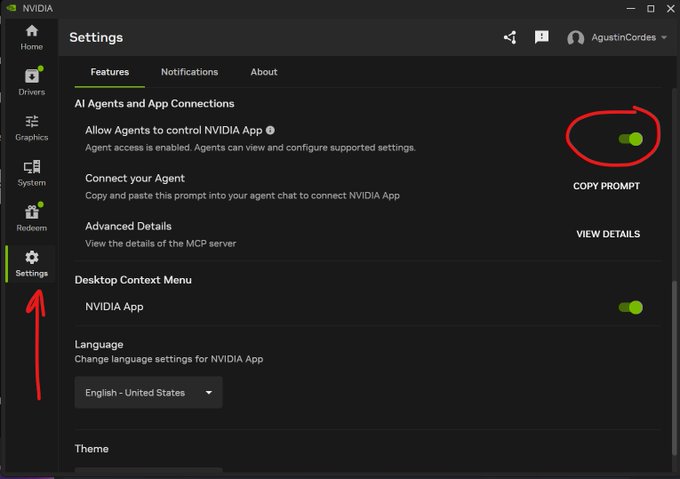
- NVIDIAアプリの自動更新後、AIエージェントがアプリを操作できる設定がデフォルトで有効になっている。
- この設定により、AIエージェントはゲームライブラリの閲覧、設定変更、画面録画などの権限を持つ。
- 無効化するにはアプリの設定画面でAIエージェントまたはアシスタント権限の項目を手動でオフにする必要がある。
- 現時点で公開ビルドや公式ページはなく、開発者のAgustín Cordes氏が短いプレビューで示した段階である。
基本情報
| ジャンル・位置づけ | PC向け公式ユーティリティのAI制御設定 |
|---|---|
| 対応端末 | NVIDIAアプリを導入したWindows PC |
| 料金 | アプリ自体は無料、詳細は公式サイトで確認 |
| 対応言語 | アプリの表示言語に準拠、公式サイト参照 |
| 注目ポイント | デフォルト有効の権限と無効化の必要性 |
| 難易度 | 設定変更は簡単だが存在に気づきにくい |
| カテゴリ | 話題のテック |
| 作者・提供元 | Agustín Cordes |
| 注目度 | 🔥 注目度 182万 |
| 最終更新 |
NVIDIAアプリの自動更新で何が起きたのか
NVIDIAアプリは、グラフィックスドライバーの更新、ゲームの最適化、画面録画などをまとめて行えるNVIDIA公式のデスクトップユーティリティです。最近の自動更新により、AIエージェントがアプリを操作できる設定がデフォルトで有効になりました。開発者のAgustín Cordes氏が2026年10月15日にこの挙動を指摘し、短いプレビューとともに注意を呼びかけています。
この設定が有効になると、AIエージェントはゲームライブラリの内容を閲覧し、各種設定を変更し、画面録画の機能にアクセスできるようになります。権限が非常に広いため、単なる便利機能ではなく、プライバシー侵害とセキュリティリスクの両面が指摘されています。ユーザーが明示的に同意しないまま有効化されている点が議論の中心です。
現時点では公開ビルドやダウンロード、公式ページは確認されておらず、開発者が短いプレビューで示した段階にとどまります。そのため、実際の挙動や権限の範囲は今後変わる可能性があります。最新の情報はNVIDIAの公式サイトで確認することをおすすめします。
- デフォルト有効
更新後に設定を確認しない限り、AIエージェント制御はオンになったままです。
- 広い権限
ゲームライブラリの閲覧、設定変更、録画操作まで含まれ、影響範囲が大きいです。
- 気づきにくさ
設定画面の奥にあり、自分で探してオフにしないと無効化できません。
AIエージェント制御ができることと仕組み
AIエージェント制御は、外部のAIがNVIDIAアプリの内部機能を呼び出せるようにする仕組みです。具体的には、インストール済みゲームの一覧取得、画質やパフォーマンスに関する設定の変更、録画の開始や停止といった操作が想定されています。これにより、ユーザーが手動で行っていた作業を自動化できる可能性があります。
一方で、権限が非常に寛容であるため、悪意あるAIや乗っ取られたエージェントが設定を書き換えたり、録画を通じて画面情報を取得したりするリスクがあります。特に、ゲームライブラリには購入履歴やプレイ時間などの個人情報が含まれることがあり、プライバシー上の懸念が生じます。
仕組みとしては、アプリ内のAPIやローカル権限を通じてAIが操作する形が想定されますが、詳細な実装はまだ公表されていません。どのようなAIが接続できるのか、認証やログの扱いがどうなるのかは、今後の公式発表を待つ必要があります。
- ライブラリ閲覧
所有ゲームやプレイ状況をAIが参照できるため、情報漏えいの懸念があります。
- 設定変更
画質やドライバー関連の設定をAIが書き換えられる可能性があります。
- 録画操作
画面録画の開始や停止をAIが行えるため、意図しない記録に注意が必要です。
無効化の手順と確認すべきポイント
AIエージェント制御を無効にするには、NVIDIAアプリを開き、設定画面からAIエージェントまたはアシスタントの権限に関する項目を探します。該当するトグルをオフにすることで、AIによる操作を停止できます。設定項目の名称や場所はアプリのバージョンによって異なる場合があるため、見つからないときは公式サイトの案内を確認してください。
無効化した後も、自動更新によって再び有効になる可能性があります。定期的に設定を見直すか、更新後に必ず権限項目を確認する習慣をつけると安心です。また、不要なAI機能自体を使わない場合は、関連するオプションもまとめてオフにしておくことを検討しましょう。
セキュリティを重視するユーザーは、アプリの自動更新を手動に切り替えることも選択肢です。ただし、ドライバー更新の遅れは性能や安定性に影響するため、トレードオフを理解した上で判断してください。判断に迷う場合は、公式のサポート情報を参照するのが確実です。
- 設定を開く
NVIDIAアプリの設定画面からAI関連の権限項目を探します。
- トグルをオフ
AIエージェント制御を無効にし、必要なら関連機能も停止します。
- 更新後に再確認
自動更新で再び有効になることがあるため、定期的な確認が有効です。
なぜ話題なのか、今後の見通しと注意点
この件が話題になっている背景には、AI機能の便利さと引き換えに、ユーザーの同意なしに広い権限が付与されることへの不信感があります。特に、ゲームライブラリや録画機能はプライベートな情報に直結するため、デフォルト有効という設計が批判を集めています。開発者のAgustín Cordes氏は、プライバシー侵害とセキュリティリスクの両方を指摘しています。
現時点では公開ビルドや公式ページがなく、実際の影響範囲は確定していません。NVIDIAが今後この設定を変更するのか、オプトイン方式に切り替えるのかは不明です。ユーザーとしては、公式サイトの発表を注視しつつ、自分の環境で設定を確認することが現実的な対応になります。
同様のAIエージェント制御は他のアプリでも広がる可能性があり、権限管理のあり方が問われています。便利さを取るか、安全性を取るかはユーザー次第ですが、少なくとも設定の存在を知り、自分で選べることが重要です。今後のアップデートで改善されるかどうかが注目点です。
- 同意なき有効化
ユーザーが気づかないうちに権限が付与される点が最大の争点です。
- 公式情報の不足
公開ビルドや公式ページがなく、詳細は未確認のままです。
- 今後の対応
NVIDIAが設定を変更するか、オプトイン方式にするかが焦点です。
ステップ別ガイド
NVIDIAアプリを最新状態にする
まずはNVIDIAアプリを起動し、自動更新が適用されているか確認します。更新後は設定が変更されている可能性があるため、次の手順に進む前にバージョンを把握しておきましょう。
設定画面を開く
アプリ内の設定または歯車アイコンから設定画面を開きます。AIエージェント、アシスタント、権限といった名称の項目を探してください。項目名はバージョンによって異なる場合があります。
AIエージェント制御の状態を確認する
該当するトグルがオンになっているか確認します。オンであれば、AIがゲームライブラリや設定、録画にアクセスできる状態です。自分が望まない場合は次の手順でオフにします。
トグルをオフにする
AIエージェント制御のトグルをクリックしてオフにします。関連するAI機能も不要であれば、同じ画面でまとめて無効化しておくと安心です。変更後は設定を保存してください。
更新後に再確認する習慣をつける
自動更新で設定が再び有効になる可能性があるため、更新のたびに権限項目を確認しましょう。不明点があればNVIDIAの公式サイトで最新情報を確認することをおすすめします。
よくある質問
NVIDIAアプリのAIエージェント制御とは何ですか?
AIエージェントがNVIDIAアプリを操作できるようにする設定です。有効にすると、ゲームライブラリの閲覧、設定変更、画面録画などの権限がAIに与えられます。デフォルトで有効になっている点が指摘され、プライバシーとセキュリティの懸念が生じています。詳細は公式サイトで確認してください。
この設定はどうやって無効にすればいいですか?
NVIDIAアプリの設定画面を開き、AIエージェントまたはアシスタント権限の項目を探してトグルをオフにします。項目名や場所はバージョンによって異なる場合があります。自動更新で再び有効になることもあるため、更新後に再確認することをおすすめします。
なぜ危険だと言われているのですか?
AIエージェントに非常に広い権限が与えられ、ユーザーの同意なしにデフォルト有効となっているためです。ゲームライブラリには購入履歴などの情報が含まれ、録画機能もプライバシーに関わります。悪用された場合のリスクが指摘されています。
公開ビルドや公式ページはありますか?
現時点では公開ビルドやダウンロード、公式ページは確認されていません。開発者のAgustín Cordes氏が短いプレビューで示した段階であり、実際の挙動や権限範囲は今後変わる可能性があります。最新情報はNVIDIAの公式サイトで確認してください。
今後どうなると思いますか?
NVIDIAが設定を変更したり、オプトイン方式に切り替えたりする可能性があります。ユーザーの反応次第で対応が変わるでしょう。同様のAI制御が他のアプリにも広がる可能性があり、権限管理のあり方が注目されています。公式発表を注視しましょう。